

El módulo ECA es un módulo que permite orquestar automatizaciones y workflows en drupal de manera visual. Esto quiere decir que, si por ejemplo, en un formulario se quisiera ocultar o mostrar un campo a partir de un evento del propio formulario (como marcar un checkbox o rellenar un campo con cierto valor) podría hacerse. El módulo en sí es bastante potente, ya que permite controlar muchísimos tipos de eventos diferentes, como el logout, login, redirects, builds de forms, etc.
Técnicamente evita tener que desarrollar un Hook para cada funcionalidad que se quiera meter, por pequeña que sea, y además proporciona la ventaja de poder gestionarlo todo de manera visual gracias al módulo modeler.
Instalación
En este caso, no se ha instalado el módulo directamente, ya que se ha hecho uso del starterkit que el mismo equipo del módulo proporciona. Gracias a este starterkit, podremos instalar el módulo y el conjunto de módulos usando recipes.
composer require 'drupal/eca_starterkit'drush recipe recipes/contrib/eca_starterkitCon esto ya estará instalado lo siguiente:
- Instala el conjunto recomendado de 20 módulos que cubren todo el ecosistema ECA.
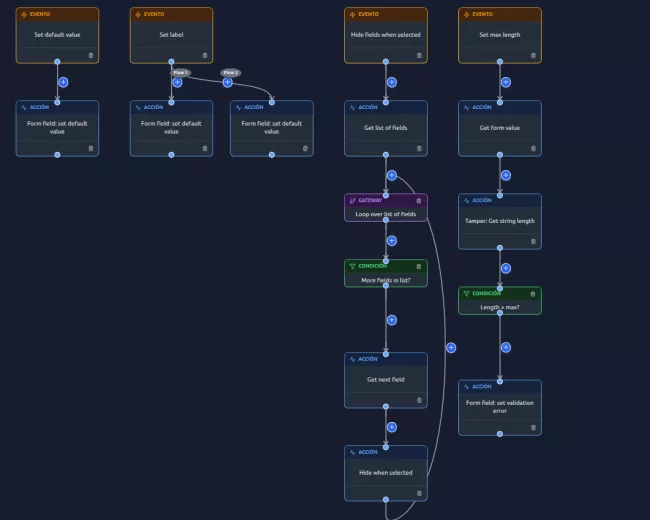
- Configura el nuevo Workflow Modeler y proporciona un entorno visual en el que puedes arrastrar, soltar y conectar eventos, condiciones y acciones.
- Incluye dos modelos de ejemplo totalmente funcionales.
Uso del módulo
Una vez instalado, para poder acceder a la configuración hay que ir a la ruta /admin/config/workflow/eca para poder acceder a la configuración del módulo. Pero antes, en la configuración del modeler, se puede observar un campo llamado "Storage" (Almacenamiento".
Campo Storage
El Campo storage del módulo modeler es el que especifica como se va a guardar la información de los modelos. Tiene 3 configuraciones disponibles:
- Do not store raw model data. Drupal guarda la configuración funcional de ECA, pero no conserva el XML o JSON original del editor visual.
- Ventajas: archivos más pequeños, menos información duplicada y configuración más sencilla de mantener en Git.
- Inconvenientes: al volver a abrir el proceso, el editor debe reconstruir el diagrama a partir de la configuración. Puede perderse la distribución visual personalizada de los elementos.
- Store raw data in separate config entity. Drupal guarda por separado la configuración funcional de ECA y la representación original del editor.
- Ventajas: Conserva la representación visual sin sobrecargar el archivo funcional de ECA. Además, facilita revisar en Git los cambios funcionales separadamente de los cambios visuales.
- Inconvenientes: es necesario gestionar y desplegar ambos archivos de configuración. Si exportas únicamente el archivo principal, no estarás incluyendo los datos originales del editor.
- Store raw data with config as third-party setting. Drupal conserva tanto la configuración funcional como el XML o JSON original dentro de una sola entidad de configuración.
- Ventajas: toda la información del proceso, incluida su representación visual, queda almacenada en un único archivo. Esto facilita el transporte e intercambio del modelo.
- Inconvenientes: el archivo YAML puede crecer considerablemente. Además, pequeños cambios visuales pueden generar diferencias extensas al comparar versiones en Git.
Módulo ECA. Uso y ejemplos
Ahora sí, la configuración del módulo ECA. En este caso se va a generar un nuevo módelo. Para ello es tan sencillo como clicar en el botón "Add new model" y rellenar esos campos. EN este caso no se va a usar ninguna plantilla.
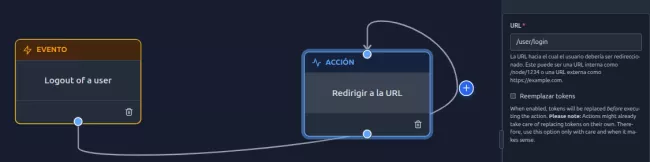
Por empezar por algo sencillo, el módelo de ejemplo se llama "Logout" ya que aquí se definirá el workflow que tendrá el usuario al hacer dicha acción. Primero, se va a clicar en "New evento" para añadir un nuevo evento. El evento es el punto de partida de una automatización. Representa algo que ocurre en Drupal y que desencadena la ejecución de un proceso.
Hay muchos eventos diferentes, el que nos importa en este caso es "Logout of a user". Una vez añadido, lo recomendable es configurar el label y si fuera necesario, añadir una Annotation. Ahora hay que añadir una reacción, bien sea una condición, gateway (Se explicará más adelante) o acción.
En este caso se va añadir una acción que es un redirect a la página de login.
Gateway, condiciones y acciones.
- Condición: Una condición permite comprobar si se cumple un requisito antes de continuar con determinadas operaciones. Por ejemplo, podemos comprobar si un contenido está publicado, si el usuario tiene un rol específico o si un campo contiene un valor determinado. Las condiciones permiten que una automatización se ejecute únicamente cuando se cumplen los criterios establecidos.
- Gateway: Un gateway es un elemento de decisión dentro del diagrama. Permite dividir o unir los caminos que puede seguir un proceso. Por ejemplo, después de crear un contenido, podemos utilizar un gateway para distinguir entre dos caminos: si está publicado, enviamos una notificación; si no lo está, continuamos por otra ruta. La diferencia principal es que la condición comprueba un requisito, mientras que el gateway organiza los posibles caminos del proceso.
- Acción: La acción es la operación concreta que ECA ejecuta como parte de la automatización. Por ejemplo, enviar un correo electrónico, modificar el valor de un campo, publicar un contenido o mostrar un mensaje al usuario.
Ejemplo avanzado
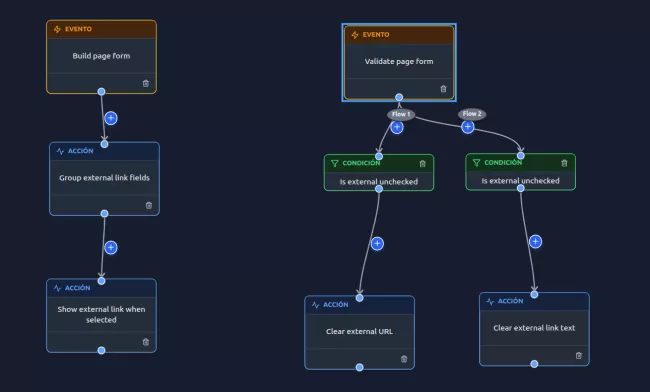
En este caso el tipo de contenido page tiene un campo tipo boolean que determina si es una página externa o no. En caso de serlo, se mostrará el campo tipo URL llamado "extlink" que hace referencia a un enlace externo.
- Primero se cuenta con un Build page form, que es el que se encarga de ocultar y mostrar el external link cuando el enlace esté marcado.
- El evento está restringido al tipo de contenido "page" rellenando el campo "Restrict by entity type ID" como "node" y el campo "Restrict by entity bundle" con el valor "page".
- Se reunen con la primera acción todos los campos con el nombre "extlink".
- Se aplica la acción "toggle" cuando :input[name="is_externalvalue"] esté chequeado o no.
- El segundo es algo más complejo, ya que es un validador, que se encarga, an tarvés de dos condiciones (que es la misma) limpiar el valor de la URL y del texto.
Como se puede ver, el módulo ECA puede ser bastante útil para trabajar sobre flujos y eventos de la web, haciendola mucho más usable y configurable.
Bibliografía:
- https://www.drupal.org/project/modeler
- https://www.drupal.org/project/eca
- https://www.drupal.org/project/eca_starterkit
Se ha usado IA para la generación de la imagen del artículo.
