
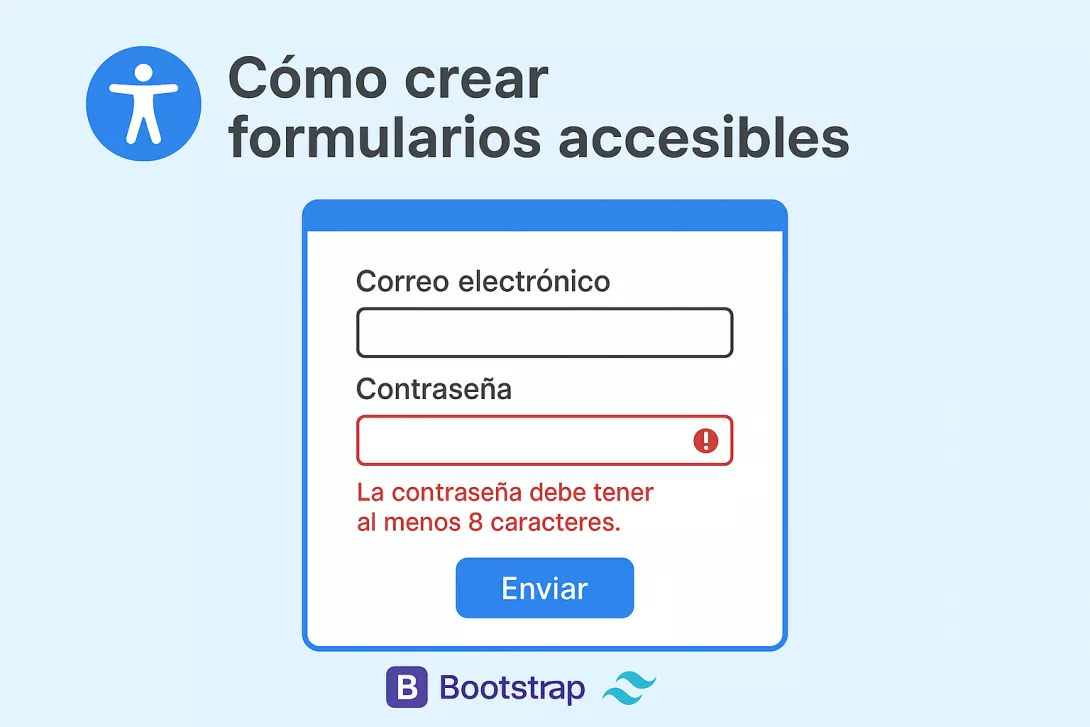

Los formularios son uno de los componentes más críticos de cualquier web: registros, inicios de sesión, búsquedas o formularios de contacto. Sin embargo, también son uno de los puntos donde más errores de accesibilidad web se cometen. Un formulario mal implementado puede impedir que una persona con lector de pantalla, movilidad reducida o baja visión pueda completarlo.
En este post veremos cómo crear formularios accesibles tanto con Bootstrap como con Tailwind, aplicando buenas prácticas que garantizan inclusión y usabilidad.
Problemas comunes en formularios
Inputs sin
label→ Usar soloplaceholderno es suficiente, ya que desaparece al escribir y no es leído como etiqueta por los lectores de pantalla.Mensajes de error no vinculados al campo → El usuario no sabe qué input tiene el error.
Controles sin
aria-*→ Falta de atributos comoaria-required,aria-invalidoaria-describedby.Contraste insuficiente → Bordes y placeholders con colores muy claros.
Foco invisible → Usuarios de teclado no saben en qué campo están.
Formularios accesibles con Bootstrap 5
Bootstrap ya incluye estilos accesibles, pero es importante estructurarlos bien:
<form>
  <!-- Campo con label -->
  <div class="mb-3">
    <label for="email" class="form-label">Correo electrónico</label>
    <input type="email" class="form-control" id="email"
           aria-describedby="emailHelp" required>
    <div id="emailHelp" class="form-text">
      Nunca compartiremos tu correo con nadie.
    </div>
  </div>

  <!-- Campo con error -->
  <div class="mb-3">
    <label for="password" class="form-label">Contraseña</label>
    <input type="password" class="form-control is-invalid" id="password"
           aria-describedby="passwordError" aria-invalid="true" required>
    <div id="passwordError" class="invalid-feedback">
      La contraseña debe tener al menos 8 caracteres.
    </div>
  </div>

  <button type="submit" class="btn btn-primary">Enviar</button>
</form>
👉 Bootstrap gestiona bien las clases is-invalid y los mensajes vinculados con aria-describedby.
Formularios accesibles con Tailwind
En Tailwind hay que definir más a mano los estilos y atributos ARIA:
<form class="max-w-md mx-auto space-y-4">
  <!-- Campo con label -->
  <div>
    <label for="email" class="block text-sm font-medium text-gray-700">
      Correo electrónico
    </label>
    <input type="email" id="email" required
           aria-describedby="emailHelp"
           class="mt-1 block w-full rounded-md border-gray-300 shadow-sm
                  focus:border-blue-500 focus:ring-blue-500">
    <p id="emailHelp" class="mt-1 text-sm text-gray-500">
      Nunca compartiremos tu correo con nadie.
    </p>
  </div>

  <!-- Campo con error -->
  <div>
    <label for="password" class="block text-sm font-medium text-gray-700">
      Contraseña
    </label>
    <input type="password" id="password" required aria-invalid="true"
           aria-describedby="passwordError"
           class="mt-1 block w-full rounded-md border-red-500 shadow-sm
                  focus:border-red-500 focus:ring-red-500">
    <p id="passwordError" class="mt-1 text-sm text-red-600">
      La contraseña debe tener al menos 8 caracteres.
    </p>
  </div>

  <button type="submit"
          class="px-4 py-2 bg-blue-600 text-white rounded-md hover:bg-blue-700
                 focus:outline-none focus:ring-2 focus:ring-blue-500 focus:ring-offset-2">
    Enviar
  </button>
</form>
👉 Aquí definimos manualmente:
aria-describedbypara vincular ayudas y errores.aria-invalid="true"en campos con error.Estilos de foco claros (
focus:ring,focus:border).
Buenas prácticas para formularios accesibles
Usa siempre
<label>asociado confor.Proporciona mensajes de error claros y vinculados.
Marca los campos obligatorios con
requiredyaria-required="true".Asegura contraste suficiente en textos y bordes.
Mantén visible el estado de foco para navegación con teclado.
No uses solo color para transmitir información (ej. error en rojo → añade texto también).
Conclusión
Un formulario accesible no solo cumple con normativa, sino que garantiza que cualquier persona pueda registrarse, contactar o realizar una acción sin barreras.
Con Bootstrap, gran parte de la accesibilidad web está integrada si usamos bien las clases y atributos.
Con Tailwind, tenemos más control, pero debemos ser explícitos en cada atributo ARIA y estilo de foco.
